
Bảo Mật 2 Lớp Là Gì? 6 Bước Bật Xác Minh 2 Bước Cho Tài Khoản Quan Trọng Chỉ Trong 15 Phút
Bảo mật 2 lớp là một trong những việc nhỏ nhất nhưng hiệu quả nhất bạn có thể làm cho tài khoản của mình. Mật khẩu có thể bị lộ vì một trang web bị rò rỉ dữ liệu, vì bạn dùng lại mật khẩu cũ hoặc vì lỡ gõ vào một trang giả mạo. Khi đó, lớp xác minh thứ hai chính là cánh cửa cuối cùng giữ kẻ gian ở bên ngoài.
Nếu bạn từng nghe đến xác minh 2 bước, 2FA hay mã OTP nhưng chưa biết bắt đầu từ đâu, bài viết này đi từng bước: bảo mật 2 lớp là gì, nên chọn kiểu nào, cách bật cho các tài khoản quan trọng trong khoảng 15 phút và những sai lầm khiến lớp bảo vệ này mất tác dụng.
Mục lục: bảo mật 2 lớp cho tài khoản
1. Bảo mật 2 lớp là gì và vì sao mật khẩu thôi chưa đủ?
Hiểu đơn giản, bảo mật 2 lớp yêu cầu bạn chứng minh mình là chủ tài khoản bằng hai thứ khác nhau. Thứ nhất là mật khẩu bạn nhớ. Thứ hai là một thứ bạn đang cầm trên tay, thường là chiếc điện thoại. Kẻ gian có thể đoán, mua hoặc lừa lấy được mật khẩu, nhưng rất khó cùng lúc có được điện thoại của bạn.
Phần lớn vụ mất tài khoản mạng xã hội hay email không đến từ kỹ thuật hack phức tạp. Chúng đến từ mật khẩu dùng lại ở nhiều nơi, mật khẩu quá dễ đoán, hoặc một đường link giả mạo gửi qua tin nhắn. Bảo mật 2 lớp không sửa được thói quen đặt mật khẩu, nhưng nó biến mật khẩu bị lộ từ “mất tài khoản” thành “một cảnh báo đăng nhập lạ”.
Ba loại “bằng chứng” khi đăng nhập
- Thứ bạn biết: mật khẩu, mã PIN, câu hỏi bí mật.
- Thứ bạn có: điện thoại nhận mã, ứng dụng xác thực, khóa bảo mật USB.
- Thứ thuộc về bạn: vân tay, khuôn mặt dùng để mở khóa thiết bị.
Bảo mật 2 lớp đúng nghĩa là kết hợp hai loại khác nhau. Hai mật khẩu liên tiếp vẫn chỉ là một lớp.
2. Các kiểu bảo mật 2 lớp phổ biến: nên chọn loại nào?
Không phải kiểu xác minh 2 bước nào cũng mạnh như nhau. Dưới đây là bốn lựa chọn bạn sẽ gặp trong phần cài đặt của hầu hết dịch vụ, xếp từ phổ biến đến an toàn nhất.
Mã SMS gửi về số điện thoại
Đây là kiểu quen thuộc nhất: đăng nhập xong, bạn nhận một tin nhắn có mã 6 số. Ưu điểm là không cần cài thêm gì. Nhược điểm là mã đi qua mạng di động, nên có thể bị đánh cắp nếu kẻ gian lừa nhà mạng cấp lại SIM, hoặc lừa chính bạn đọc mã cho họ.
💡 Mẹo nhỏ: Mã SMS vẫn tốt hơn rất nhiều so với không bật gì. Nếu dịch vụ chỉ hỗ trợ SMS, cứ bật trước, sau đó chuyển sang ứng dụng xác thực khi có thể.
Ứng dụng xác thực (Authenticator)
Các ứng dụng như Google Authenticator, Microsoft Authenticator hay ứng dụng tích hợp trong trình quản lý mật khẩu tạo ra mã 6 số mới sau mỗi 30 giây ngay trên điện thoại. Mã không đi qua tin nhắn, vẫn hoạt động khi máy không có sóng. Đây là lựa chọn cân bằng nhất cho người dùng phổ thông.
Thông báo xác nhận trên điện thoại
Google, Microsoft, Apple và nhiều ngân hàng gửi thông báo “Có phải bạn đang đăng nhập?” lên thiết bị đã đăng ký. Bạn chỉ cần bấm xác nhận. Tiện, nhưng hãy đọc kỹ vị trí và thiết bị trong thông báo, và tuyệt đối không bấm đồng ý khi bạn không hề đăng nhập.
Khóa bảo mật và passkey
Khóa bảo mật vật lý (cắm USB hoặc chạm NFC) và passkey là mức bảo vệ cao nhất hiện nay vì chúng gắn với đúng tên miền thật. Trang giả mạo không thể lấy được mã như với SMS hay ứng dụng. Phù hợp cho email công việc, tài khoản quản trị hoặc người hay bị nhắm tới.
3. 6 bước bật bảo mật 2 lớp cho tài khoản quan trọng
Bạn không cần làm một lúc cho mọi tài khoản. Hãy bắt đầu với những tài khoản “gốc”, tức là nơi mà nếu mất thì kẻ gian có thể dùng để lấy lại mật khẩu của các tài khoản khác.
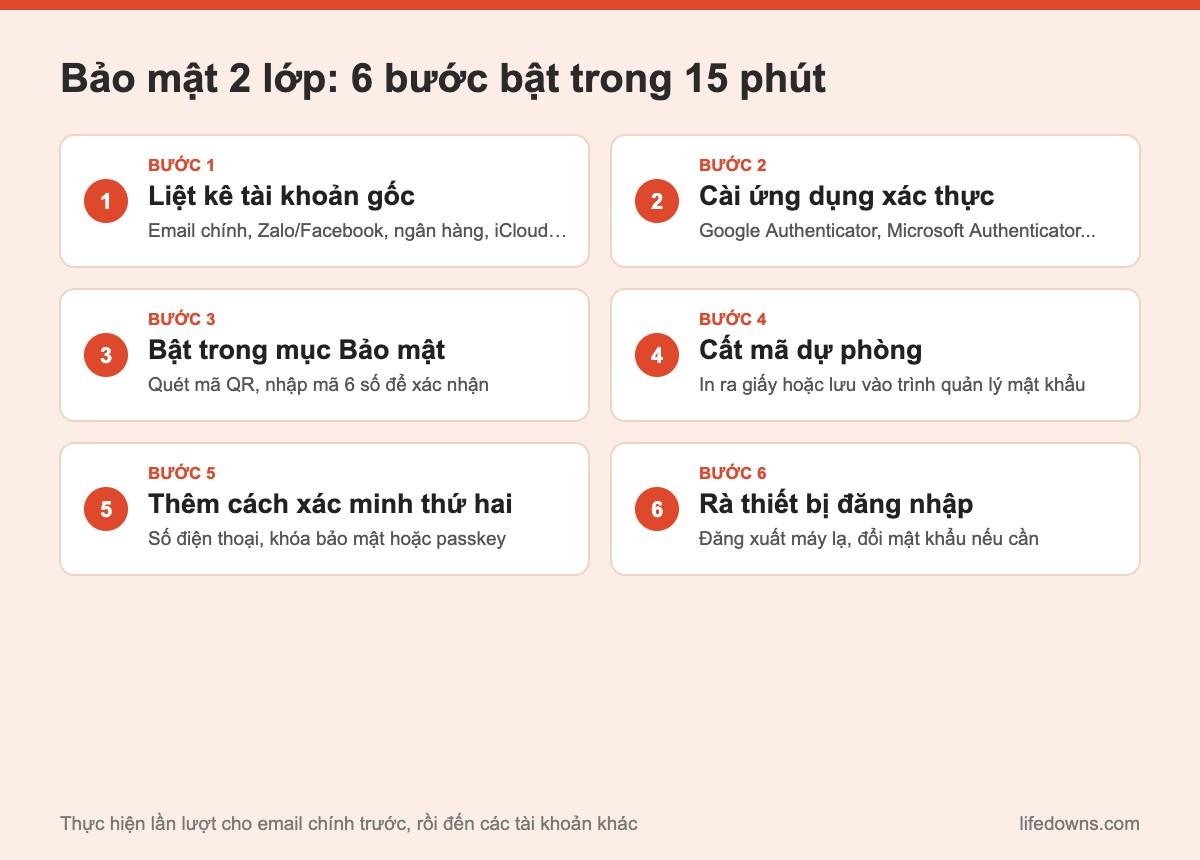
Bước 1: Liệt kê các tài khoản gốc
Lấy giấy hoặc mở ghi chú, viết ra: email chính (thường là Gmail hoặc Outlook), tài khoản Apple ID hoặc Google trên điện thoại, Facebook, Zalo, ứng dụng ngân hàng và ví điện tử. Email chính luôn là ưu tiên số một, vì gần như mọi dịch vụ khác đều gửi đường link đặt lại mật khẩu về đó.
Bước 2: Cài một ứng dụng xác thực
Tải Google Authenticator hoặc Microsoft Authenticator từ kho ứng dụng chính thức. Nếu bạn đã dùng trình quản lý mật khẩu, kiểm tra xem nó có sẵn tính năng tạo mã xác thực hay không để gom mọi thứ về một chỗ.
Bước 3: Bật xác minh 2 bước trong phần cài đặt bảo mật
Vào mục Bảo mật hoặc Đăng nhập và bảo mật của từng dịch vụ, tìm dòng “Xác minh 2 bước” hoặc “Xác thực hai yếu tố”. Với tài khoản Google, bạn có thể làm theo hướng dẫn bật Xác minh 2 bước chính thức của Google. Thông thường, dịch vụ sẽ hiện một mã QR, bạn mở ứng dụng xác thực để quét, rồi nhập mã 6 số đang hiển thị để hoàn tất.
Bước 4: Cất mã dự phòng ngay lập tức
Sau khi bật, hầu hết dịch vụ cung cấp một danh sách mã dự phòng dùng một lần. Đây là “chìa khóa sơ cua” khi bạn mất hoặc đổi điện thoại. Hãy in ra và cất cùng giấy tờ quan trọng, hoặc lưu trong trình quản lý mật khẩu. Đừng chụp màn hình rồi để lẫn trong thư viện ảnh.
💡 Mẹo nhỏ: Ghi rõ mã dự phòng thuộc tài khoản nào và ngày tạo. Khi tạo bộ mã mới, bộ cũ thường mất hiệu lực, nên hãy hủy bản giấy cũ.
Bước 5: Thêm một cách xác minh thứ hai
Ngoài ứng dụng xác thực, thêm số điện thoại dự phòng hoặc một khóa bảo mật nếu dịch vụ cho phép. Nhiều người chỉ đăng ký một phương thức duy nhất, đến lúc điện thoại hỏng thì tự khóa mình ở ngoài.
Bước 6: Rà lại các thiết bị đang đăng nhập
Trong cùng trang bảo mật thường có mục “Thiết bị của bạn” hoặc “Nơi bạn đã đăng nhập”. Đăng xuất những máy bạn không nhận ra, máy cũ đã bán hoặc máy tính công cộng. Nếu thấy thiết bị lạ, hãy đổi mật khẩu ngay sau khi bật bảo mật 2 lớp.
4. Những sai lầm khiến bảo mật 2 lớp mất tác dụng
Bảo mật 2 lớp rất mạnh, nhưng chính người dùng có thể vô tình mở cửa cho kẻ gian. Đây là những lỗi gặp nhiều nhất:
- Đọc mã OTP cho người khác: Ngân hàng, nhà mạng hay “nhân viên hỗ trợ” thật không bao giờ hỏi mã xác minh của bạn.
- Bấm đồng ý thông báo lạ: Nếu bạn không đăng nhập mà điện thoại hỏi xác nhận, đó là dấu hiệu mật khẩu đã lộ. Bấm từ chối và đổi mật khẩu.
- Không lưu mã dự phòng: Mất điện thoại khi chưa có mã dự phòng có thể khiến bạn mất nhiều ngày để lấy lại tài khoản.
- Chỉ bật cho mạng xã hội, quên email: Email là chìa khóa của mọi tài khoản khác, cần được bảo vệ đầu tiên.
- Nhập mã vào trang lạ: Luôn kiểm tra địa chỉ trang trước khi điền mã, nhất là khi bấm từ đường link trong tin nhắn.
💡 Ghi nhớ: Mã xác minh chỉ dành cho bạn nhập vào đúng trang bạn tự mở. Ai hỏi xin mã, dù bằng lý do gì, đều đáng nghi.
5. Tổng kết: bảo mật 2 lớp là thói quen 15 phút
Bật bảo mật 2 lớp cho email chính, điện thoại, mạng xã hội và ngân hàng chỉ mất khoảng một buổi uống cà phê. Bù lại, bạn có một lớp bảo vệ hoạt động âm thầm mỗi ngày, kể cả khi mật khẩu bị lộ ở một trang web nào đó mà bạn không hề hay biết.
Bảng tổng hợp các kiểu xác minh 2 bước
| Kiểu xác minh | Mức an toàn | Độ tiện lợi | Phù hợp với |
|---|---|---|---|
| Mã SMS | Trung bình | Rất tiện | Dịch vụ chỉ hỗ trợ SMS |
| Ứng dụng xác thực | Cao | Tiện | Hầu hết người dùng |
| Thông báo xác nhận | Cao (nếu đọc kỹ) | Rất tiện | Google, Microsoft, Apple, ngân hàng |
| Khóa bảo mật / passkey | Rất cao | Cần chuẩn bị | Email công việc, tài khoản quản trị |
Lưu ý: Tên mục cài đặt có thể khác nhau tùy dịch vụ và phiên bản ứng dụng.
Một vài lời khuyên nhỏ
- Làm theo thứ tự: Email chính trước, rồi đến tài khoản điện thoại, mạng xã hội, ngân hàng.
- Chuyển ứng dụng khi đổi máy: Dùng tính năng chuyển tài khoản của ứng dụng xác thực trước khi xóa máy cũ.
- Kết hợp mật khẩu riêng: Bảo mật 2 lớp mạnh nhất khi mỗi tài khoản có một mật khẩu khác nhau.
- Kiểm tra định kỳ: Mỗi vài tháng, xem lại danh sách thiết bị đăng nhập và số điện thoại khôi phục.
Đọc thêm trong chuyên mục An ninh mạng: Một mật khẩu cho mọi tài khoản: vì sao nguy hiểm và Tin nhắn báo tài khoản bị khóa: cách nhận diện lừa đảo.
Câu hỏi thường gặp về bảo mật 2 lớp
Bảo mật 2 lớp là gì?
Bảo mật 2 lớp (2FA) là cách đăng nhập cần thêm một bước xác minh ngoài mật khẩu, ví dụ mã 6 số từ ứng dụng xác thực, mã SMS hoặc thông báo xác nhận trên điện thoại. Kẻ gian có mật khẩu vẫn không vào được nếu thiếu bước thứ hai.
Nên dùng mã SMS hay ứng dụng xác thực?
Ứng dụng xác thực an toàn hơn vì mã được tạo ngay trên máy, không đi qua mạng di động nên khó bị đánh cắp bằng chiêu chiếm SIM. Mã SMS vẫn tốt hơn nhiều so với không bật gì.
Mất điện thoại thì đăng nhập bằng cách nào?
Dùng mã dự phòng đã lưu khi bật bảo mật 2 lớp, hoặc phương thức thứ hai như số điện thoại, khóa bảo mật. Vì vậy hãy cất mã dự phòng ở nơi an toàn ngay từ đầu.
Bật bảo mật 2 lớp có làm đăng nhập phiền hơn không?
Có thêm vài giây ở lần đăng nhập trên thiết bị mới. Trên máy quen, đa số dịch vụ cho phép ghi nhớ thiết bị nên bạn hầu như không phải nhập mã mỗi ngày.
Bạn đã bật bảo mật 2 lớp cho bao nhiêu tài khoản rồi? Hãy để lại bình luận chia sẻ dịch vụ nào bạn thấy khó bật nhất, chúng ta cùng tìm cách nhé! Đừng quên lưu bài viết lại để làm theo từng bước khi rảnh. 🔐📱