
Cập Nhật Phần Mềm Điện Thoại, Máy Tính: Vì Sao Không Nên Bỏ Qua Và 6 Bước Cập Nhật An Toàn
Cập nhật phần mềm là thông báo mà rất nhiều người bấm “Để sau” hết lần này đến lần khác. Lý do thường gặp: sợ máy chậm đi, sợ mất dữ liệu, hoặc đơn giản là đang bận. Nhưng mỗi bản cập nhật bị bỏ qua có thể là một lỗ hổng bảo mật vẫn đang mở trên chiếc điện thoại chứa tài khoản ngân hàng và ảnh cá nhân của bạn.
Bài viết này giải thích vì sao cập nhật phần mềm quan trọng, những lo lắng nào có cơ sở, và 6 bước cập nhật điện thoại, máy tính an toàn để bạn yên tâm bấm “Cài đặt ngay”.
Mục lục: cập nhật phần mềm an toàn
1. Vì sao cập nhật phần mềm quan trọng?
Mỗi bản cập nhật, hay còn gọi là bản vá, thường làm ba việc: sửa lỗ hổng bảo mật, sửa lỗi phần mềm và bổ sung tính năng. Theo Wikipedia về bản vá phần mềm, bản vá được phát hành để khắc phục lỗi và lỗ hổng sau khi phần mềm đã đến tay người dùng.
Khi một lỗ hổng được công bố, kẻ gian cũng biết đến nó. Thiết bị chưa cập nhật trở thành mục tiêu dễ dàng. Đó là lý do các hãng khuyên người dùng cài bản vá bảo mật càng sớm càng tốt.
Ba loại cập nhật thường gặp
- Bản vá bảo mật: nhỏ, cài nhanh, nên cài ngay.
- Bản sửa lỗi: khắc phục hao pin, treo ứng dụng, lỗi kết nối.
- Bản nâng cấp lớn: phiên bản hệ điều hành mới, nhiều thay đổi giao diện và tính năng.
2. Những lo lắng phổ biến khi cập nhật phần mềm
“Cập nhật xong máy sẽ chậm”
Sau bản nâng cấp lớn, máy có thể ấm và hao pin hơn trong vài ngày đầu vì đang lập chỉ mục dữ liệu. Thường tình trạng này tự hết. Với bản vá bảo mật nhỏ, ảnh hưởng đến tốc độ gần như không đáng kể.
“Cập nhật sẽ mất dữ liệu”
Quá trình cập nhật chính thức được thiết kế để giữ nguyên dữ liệu. Rủi ro chủ yếu đến từ việc hết pin hoặc mất kết nối giữa chừng, và hoàn toàn phòng tránh được bằng các bước chuẩn bị bên dưới.
💡 Mẹo nhỏ: Nếu ngại bản nâng cấp lớn, bạn có thể chờ vài ngày để xem phản hồi của người dùng khác, nhưng đừng trì hoãn các bản vá bảo mật.
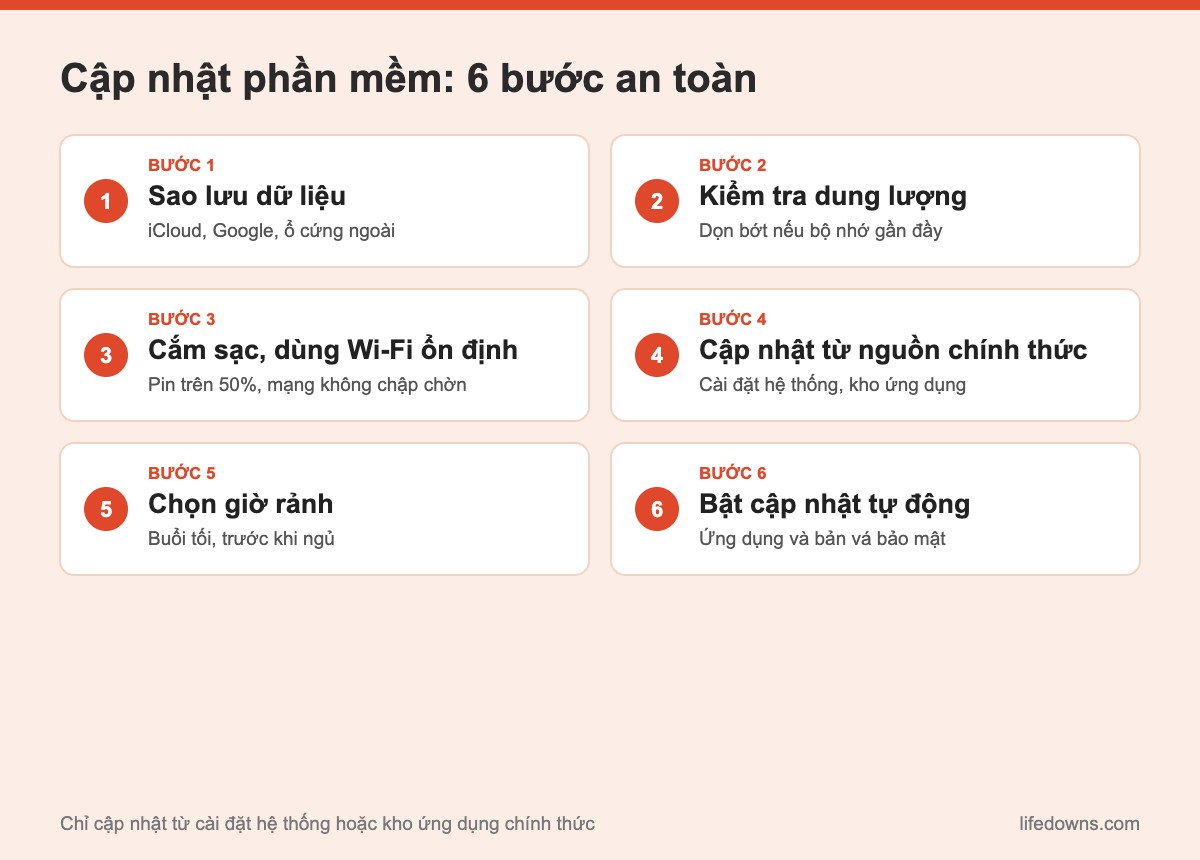
3. 6 bước cập nhật phần mềm an toàn
Bước 1: Sao lưu dữ liệu
Trước bản nâng cấp lớn, hãy sao lưu ảnh, danh bạ và tin nhắn quan trọng lên iCloud, Google hoặc ổ cứng ngoài. Đây là “bảo hiểm” rẻ nhất cho mọi tình huống.
Bước 2: Kiểm tra dung lượng trống
Bản cập nhật cần không gian để tải và giải nén. Nếu bộ nhớ gần đầy, hãy xóa ứng dụng không dùng, video cũ hoặc chuyển ảnh lên đám mây trước khi cập nhật.
Bước 3: Cắm sạc và dùng Wi-Fi ổn định
Đảm bảo pin trên 50% hoặc cắm sạc trong suốt quá trình. Dùng Wi-Fi ổn định ở nhà thay vì wifi công cộng chập chờn để tải bản cập nhật.
Bước 4: Chỉ cập nhật từ nguồn chính thức
Trên điện thoại, vào Cài đặt > Cài đặt chung > Cập nhật phần mềm (iPhone) hoặc Cài đặt > Hệ thống/Cập nhật phần mềm (Android, tùy hãng). Trên máy tính, dùng Windows Update hoặc Cài đặt hệ thống trên macOS. Ứng dụng chỉ cập nhật qua App Store hoặc Google Play.
💡 Cảnh giác: Trang web hay quảng cáo bật lên báo “Máy bạn cần cập nhật, tải tại đây” thường là lừa đảo. Bản cập nhật thật luôn nằm trong phần cài đặt của thiết bị.
Bước 5: Chọn thời điểm rảnh
Bản nâng cấp lớn có thể mất 20–60 phút. Hãy cập nhật vào buổi tối hoặc trước khi ngủ, khi bạn không cần dùng máy gấp. Nhiều thiết bị cho phép hẹn cài đặt qua đêm.
Bước 6: Bật cập nhật tự động
Bật tự động cập nhật ứng dụng và bản vá bảo mật để không phải nhớ. Bạn vẫn có thể chọn tự tay cài bản nâng cấp lớn nếu muốn chủ động hơn.
4. Khi thiết bị không còn nhận cập nhật
Mỗi hãng chỉ hỗ trợ cập nhật trong một số năm nhất định. Khi máy không còn nhận bản vá bảo mật, nó vẫn dùng được cho việc nghe gọi, giải trí, nhưng bạn nên:
- Hạn chế giao dịch ngân hàng trên thiết bị đó.
- Chỉ cài ứng dụng cần thiết từ kho chính thức.
- Bật bảo mật 2 lớp cho các tài khoản quan trọng.
- Cân nhắc nâng cấp khi có điều kiện, nhất là với máy dùng để làm việc.
5. Tổng kết: cập nhật phần mềm là cách bảo vệ thiết bị đơn giản nhất
Cập nhật phần mềm không cần kiến thức kỹ thuật, chỉ cần vài phút chuẩn bị: sao lưu, đủ dung lượng, cắm sạc, dùng Wi-Fi ổn định và cập nhật từ nguồn chính thức. Đổi lại, bạn có một thiết bị an toàn hơn, ít lỗi hơn và thường mượt mà hơn.
Bảng tổng hợp các loại cập nhật
| Loại cập nhật | Dung lượng | Thời gian cài | Nên cài khi nào |
|---|---|---|---|
| Bản vá bảo mật | Nhỏ | 5–15 phút | Càng sớm càng tốt |
| Bản sửa lỗi | Nhỏ – vừa | 10–20 phút | Trong vài ngày |
| Nâng cấp hệ điều hành | Lớn | 20–60 phút | Sau khi sao lưu, lúc rảnh |
| Cập nhật ứng dụng | Nhỏ | Vài phút | Bật tự động |
Lưu ý: Thời gian và tên mục cài đặt có thể khác nhau tùy thiết bị, hãng và tốc độ mạng.
Một vài lời khuyên nhỏ
- Khởi động lại sau khi cập nhật: Giúp hệ thống hoạt động ổn định.
- Cập nhật cả router Wi-Fi: Thiết bị mạng cũng cần bản vá.
- Xóa ứng dụng không dùng: Ít ứng dụng hơn là ít rủi ro hơn.
- Đọc ghi chú phát hành: Biết bản cập nhật sửa gì, thêm gì.
Đọc thêm trong chuyên mục Công nghệ: Sạc pin điện thoại đúng cách và Điện thoại chậm: dọn gì trước khi mua máy mới.
Câu hỏi thường gặp về cập nhật phần mềm
Có nên cập nhật phần mềm ngay khi có bản mới?
Với bản vá bảo mật, nên cập nhật sớm. Với bản nâng cấp lớn, bạn có thể chờ vài ngày để xem phản hồi, nhưng không nên trì hoãn quá lâu vì máy sẽ thiếu các bản vá quan trọng.
Cập nhật phần mềm có làm mất dữ liệu không?
Thông thường không. Tuy vậy, rủi ro vẫn có thể xảy ra nếu mất điện hoặc lỗi giữa chừng, nên hãy sao lưu dữ liệu và cắm sạc trước khi cập nhật.
Cập nhật xong máy chậm hơn thì làm sao?
Sau bản cập nhật lớn, máy có thể chậm hoặc tốn pin hơn trong vài ngày đầu vì đang sắp xếp lại dữ liệu. Nếu kéo dài, hãy khởi động lại, dọn dung lượng hoặc mang đến trung tâm bảo hành.
Máy cũ không còn nhận cập nhật thì có sao không?
Khi hãng ngừng hỗ trợ, máy không còn nhận bản vá bảo mật mới. Bạn vẫn dùng được cho việc đơn giản, nhưng nên hạn chế giao dịch ngân hàng và cân nhắc nâng cấp thiết bị.
Điện thoại của bạn đã cập nhật phần mềm mới nhất chưa? Hãy kiểm tra ngay và để lại bình luận chia sẻ trải nghiệm sau khi cập nhật nhé! Đừng quên lưu bài viết lại để làm theo trước lần nâng cấp lớn tiếp theo. 📲🔄